
Dans le planning des absences & formations, vous avez la possibilité de modifier l'affichage via les préférences  :
:

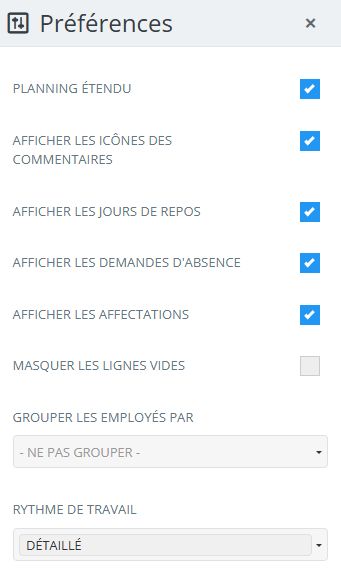
Des préférences sont cochées par défaut. Vous pouvez cocher / décocher des préférences et quitter la fenêtre. L'affichage du planning tiendra compte des préférences cochées.
Si vous souhaitez avoir des préférences par défaut à chaque ouverture du planning, vous pouvez cocher vos préférences et cliquer sur "définir par défaut".
Si vous souhaitez retrouver les préférences initiales, vous pouvez cliquer sur "réinitialiser".
Planning étendu
En cochant cette préférence, une ligne apparait au dessus de la planification de chaque employé / intérimaire permettant notamment de voir les commentaires et le télétravail.

Afficher les icônes des commentaires
En cochant cette préférence, une icône  apparaîtra sur les jours avec un commentaire.

Exemples :
Si l'option n'est pas cochée, le début des commentaires s'affichera en texte :

Si l'option est cochée, l'icône apparaîtra sur les jours avec un commentaire :

Afficher les jours de repos
Si la préférence est décochée, vous n'aurez pas les jours de repos dans le planning.

Afficher les demandes d'absence
Si la préférence est décochée, vous ne verrez pas les demandes en cours de validation pour les absences, uniquement les demandes validées.

Afficher les affectations
Si la préférence est décochée, vous ne verrez que les absences & formations dans le planning et pas les affectations projets.

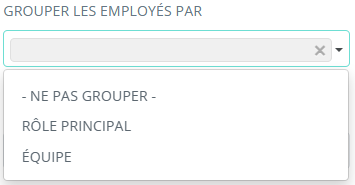
Grouper les employés par
Dans votre planning des absences & formations, si vous ne groupez pas les employés, ceux-ci s'afficheront par ordre alphabétique. Vous avez la possibilité de définir des favoris (voir article "Classer vos plannings en ajoutant certains de vos projets, employés, matériels et sous-traitants aux favoris" pour le détail). Il est également possible de grouper les employés par rôle principal ou équipe.
Rythmes de travail
Vous pouvez détailler ou masquer les détails des rythmes de travail :
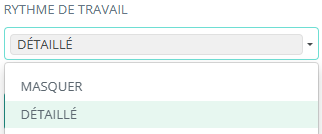
Si vous choisissez "masquer" pour les détails des rythmes de travail, le nom du rythme de travail n'apparaitra pas :

Si vous choisissez "détaillé" pour les détails des rythmes de travail, le nom du rythme s'affichera en deuxième ligne :
