
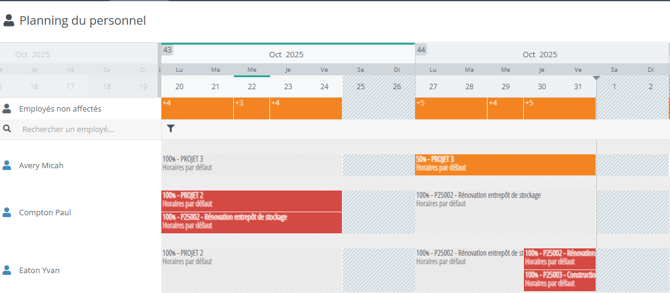
Dans le planning du personnel, vous avez la possibilité de modifier l'affichage via les préférences  :
:
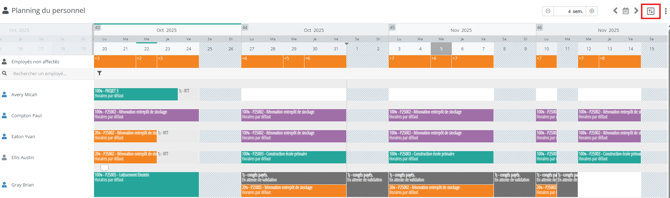
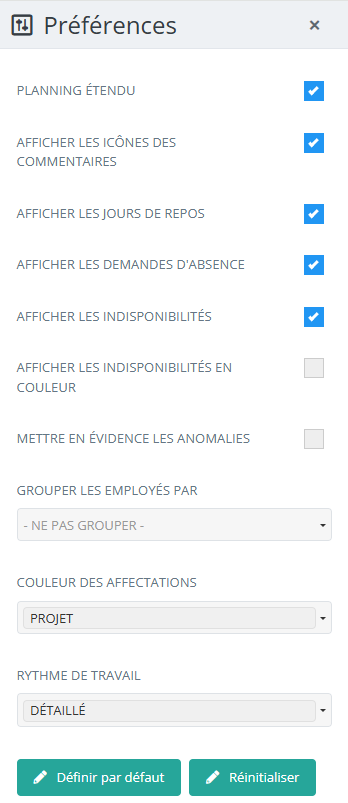
Des préférences sont cochées par défaut. Vous pouvez cocher / décocher des préférences et quitter la fenêtre. L'affichage du planning du personnel tiendra compte des préférences cochées ou décochées.
Si vous souhaitez avoir des préférences par défaut à chaque ouverture du planning du personnel, vous pouvez cocher / décocher vos préférences et cliquer sur "définir par défaut". Cette nouvelle définition des préférences s'appliquera à chaque connexion Staff Planning. Les préférences sont spécifiques à l'utilisateur et n'impactent pas les autres utilisateurs.
Si vous souhaitez retrouver les préférences initiales, vous pouvez cliquer sur "réinitialiser".
Planning étendu
En cochant cette préférence, une ligne apparait au dessus de la planification de chaque employé / intérimaire permettant notamment de voir les commentaires et le télétravail.

Exemples :
Si l'option n'est pas cochée, les commentaires ou télétravail ne sont pas visibles :

Si l'option est cochée, les commentaires ou télétravail sont visibles :

Afficher les icônes des commentaires
En cochant cette préférence, une icône  apparaîtra sur les jours avec un commentaire.

Exemples :
Si l'option n'est pas cochée, le début des commentaires s'affichera en texte :

Si l'option est cochée, l'icône apparaîtra sur les jours avec un commentaire :

Afficher les jours de repos
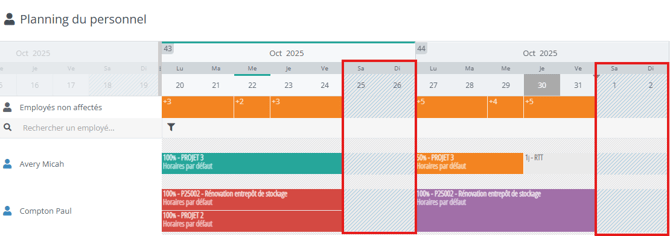
En cochant cette préférence, les jours de repos seront visibles sur le planning.

Exemples :
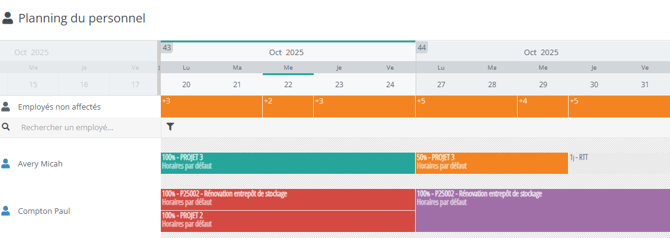
Si l'option n'est pas cochée, les jours de repos ne sont pas visibles sur le planning :
Si l'option est cochée, les jours de repos sont visibles sur le planning :
Afficher les demandes d'absence
En cochant cette préférence, les demandes d'absence en cours de validation seront visibles sur le planning.

Exemples :
Si l'option n'est pas cochée, les demandes d'absence en cours de validation ne sont pas visibles sur le planning :

Si l'option est cochée, les demandes d'absence en cours de validation sont visibles sur le planning :

Afficher les indisponibilités
En cochant cette préférence, les indisponibilités (absence, formation) seront visibles sur le planning.
Exemples :
Si l'option n'est pas cochée, les indisponibilités ne sont pas visibles sur le planning :

Si l'option est cochée, les indisponibilités sont visibles sur le planning :

Afficher les indisponibilités en couleur
En cochant cette préférence, les indisponibilités comme les absences ou formations prendront les couleurs définies dans les paramétrage au lieu d'être en gris.

Exemples :
Si l'option n'est pas cochée, les indisponibilités sont en gris sur le planning :

Si l'option est cochée, les indisponibilités prennent la couleur définie dans votre paramétrage :

Mettre en évidence les anomalies
En cochant cette préférence, les couleurs des affectations disparaitront sauf pour celles avec des anomalies comme les sous-affectations ou sur-affectations. Cela permet de mettre en évidence les anomalies de votre planning.

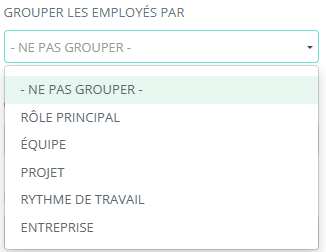
Grouper les employés par
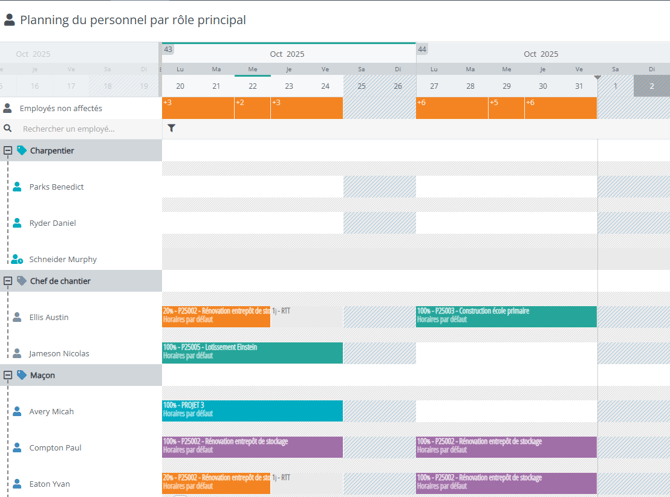
Dans votre planning du personnel, si vous ne groupez pas les employés / intérimaires, ceux-ci s'afficheront par ordre alphabétique. Vous avez la possibilité de définir des favoris (voir article "Classer vos plannings en ajoutant certains de vos projets, employés, matériels et sous-traitants aux favoris" pour le détail). Il est également possible de grouper les employés / intérimaires par rôle principal ou équipe ou projet ou rythme de travail ou entreprise (utile si planning multi-agence).
Exemple :
Planning groupé par rôle principal :
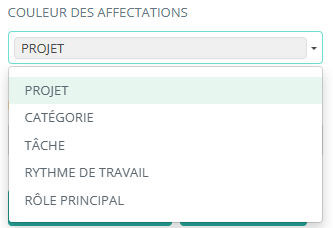
Couleur des affectations
Dans votre planning du personnel, les affectations sont en couleur. Avec la préférence "couleur des affectations", il est possible de définir si la couleur qui va s'afficher va être celle du projet objet de l'affectation ou bien celle de la couleur de la catégorie de projet ou tâche ou rythme de travail ou rôle principal. En cas de sous-affectation, la couleur sera orange et en cas de sur-affectation, la couleur sera rouge.
Exemple :
La couleur du "PROJET 3" est :  .
.
Ce "PROJET 3" est rattaché à la catégorie de projet "TRAVAUX NEUF" dont la couleur est : 
Si on choisit la couleur des affectations par projet dans les préférences, voici le résultat :

Si on choisit la couleur des affectations par catégorie dans les préférences, voici le résultat :

Rythme de travail
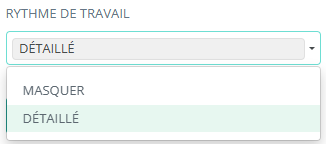
Dans votre planning du personnel, il est possible de détailler ou masquer le rythme de travail.
Exemples :
Si vous choisissez "masquer", le rythme de travail ne s'affichera pas dans le planning :

Si vous choisissez "détaillé", le rythme de travail s'affichera dans le planning :
