Qu'est-ce qu'un diagramme de Gantt ?
Un diagramme de Gantt est un outil de gestion de projet qui permet de visualiser la planification des tâches dans le temps. Il se présente généralement sous la forme d’un tableau avec :
- Les tâches listées en ligne (verticalement, à gauche).
- Une échelle de temps en colonne (horizontalement, en haut).
- Des barres horizontales qui indiquent la durée de chaque tâche, leur début et leur fin.
Il permet notamment de :
- Planifier un projet de manière visuelle.
- Suivre l’avancement des tâches.
- Identifier les dépendances entre tâches.
- Détecter les retards potentiels.
- Allouer les ressources efficacement.
Comment utiliser la vue Gantt dans Staff Planning pour un projet ?
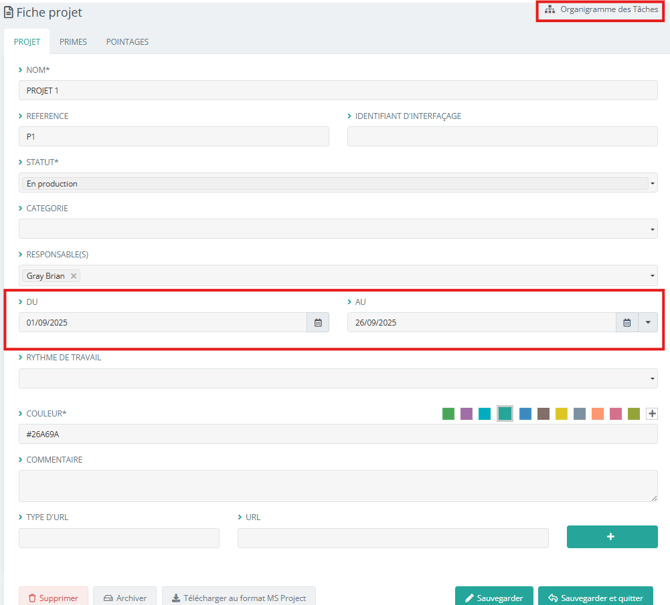
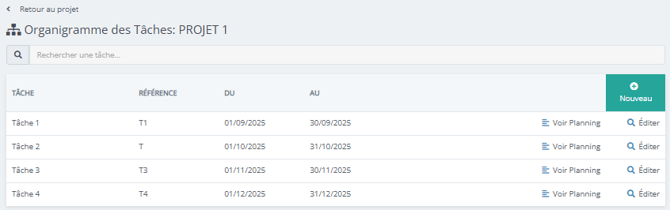
Dans Bibliothèque / Projets, vous pouvez définir une date de début / date de fin (ou durée) pour votre projet et le découper en tâches via "organigramme des tâches" :
Pour accéder à la vue Gantt de votre projet, il faut se rendre dans le planning des projets et cliquer sur le projet concerné.
Exemple : Projet 1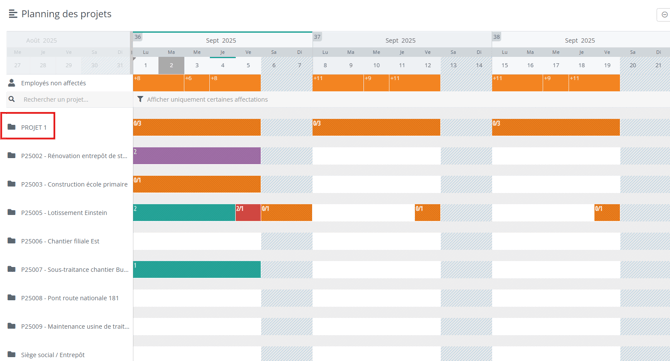
Une fois dans le planning de votre projet, vous devez cliquer sur "Vue Gantt" :
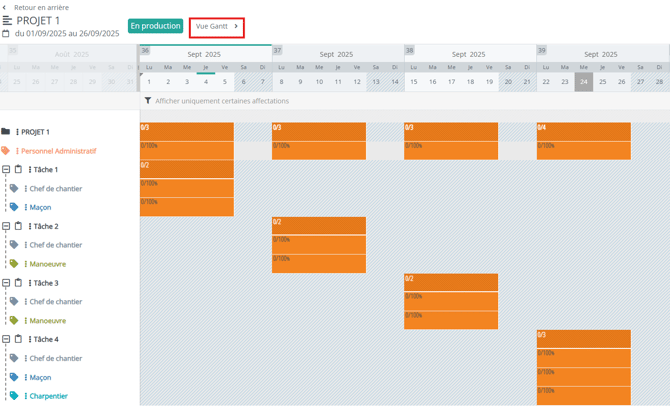
Staff Planning organise alors votre projet en vue Gantt :
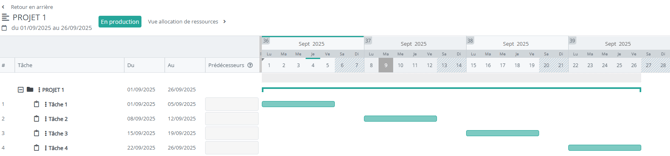
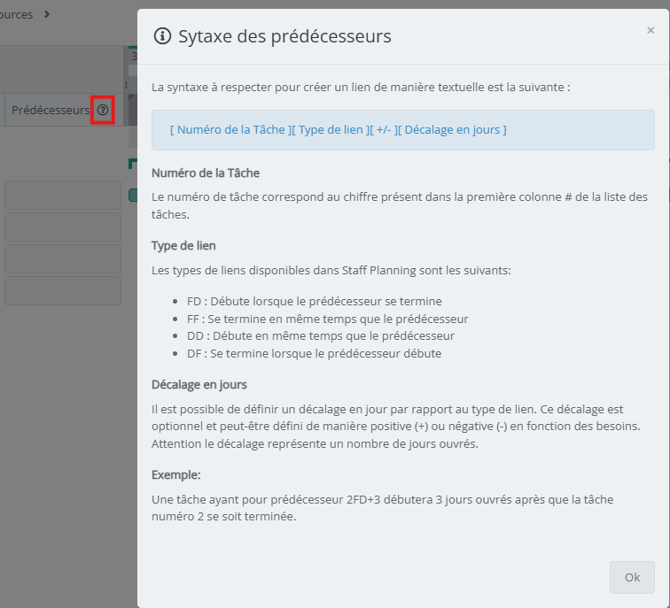
Pour réaliser un vrai diagramme de Gantt, il faudra le finaliser en définissant la notion de "prédécesseurs" sur vos tâches :
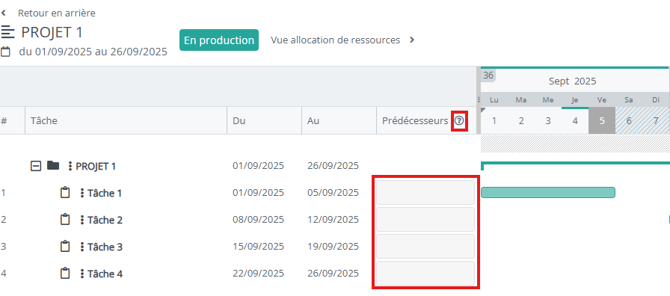
L'icône  vous permet d'avoir une aide dans votre paramétrage :
Une fois ce paramétrage effectué, votre diagramme de Gantt est terminé :
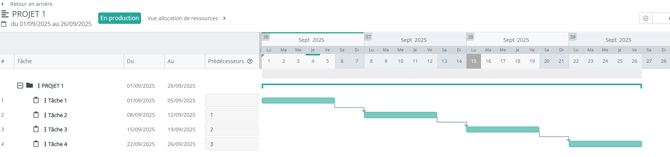
Le logiciel Staff Planning ne gère pas les liens entre projets, il gère uniquement les liens entre les tâches.
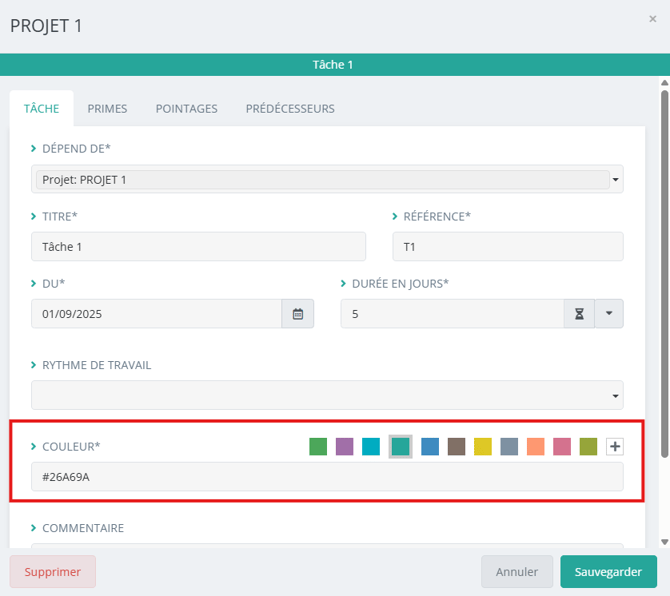
Nota : Les tâches peuvent avoir des couleurs différentes. Ce paramètre se fait au niveau de la définition de la tâche :
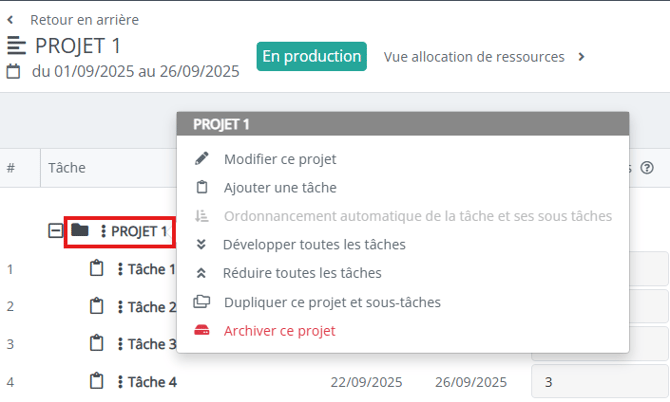
En cliquant sur le projet, vous aurez la possibilité d'avoir des actions proposées comme la modification du projet, l'ajout d'une tâche au projet, l'archivage du projet ... :
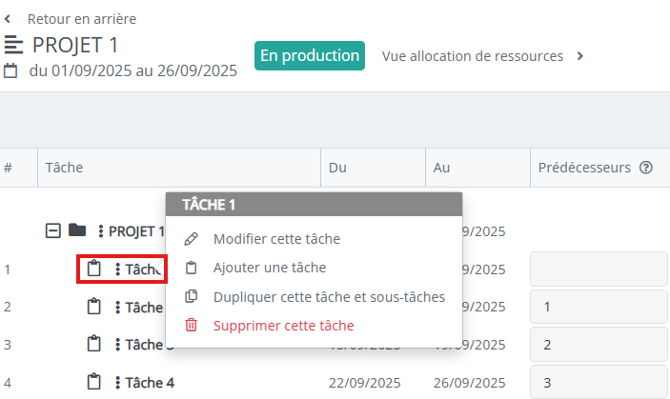
En cliquant sur une tâche, vous aurez la possibilité d'avoir des actions proposées comme la modification d'une tâche, la duplication d'une tâche, la suppression d'une tâche... :
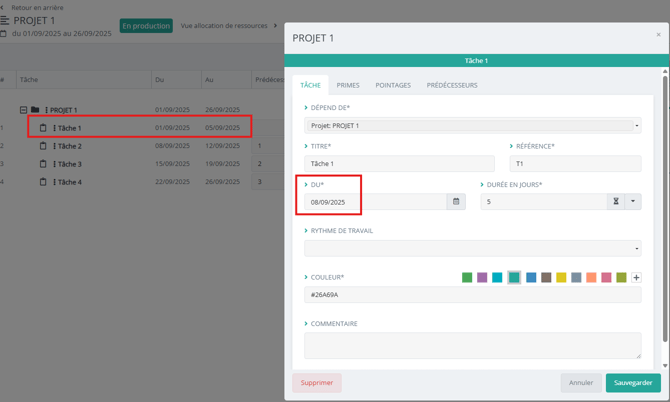
Si vous modifiez votre tâche en lien avec d'autres tâches en modifiant par exemple la date de début :
- Date de début 08/09/25 pour la tâche 1 au lieu du 01/09/25.
Staff Planning modifie les dates du projet et des tâches du fait de votre changement par rapport aux différents liens (prédécesseurs) :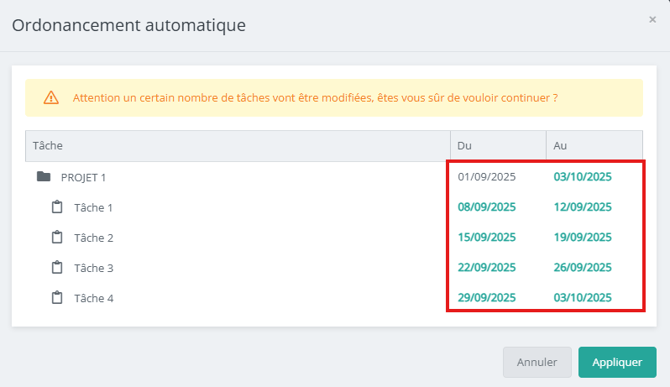
Dans notre exemple, le décalage de la tâche 1 d'une semaine, décale l'ensemble des tâches et le projet d'une semaine.
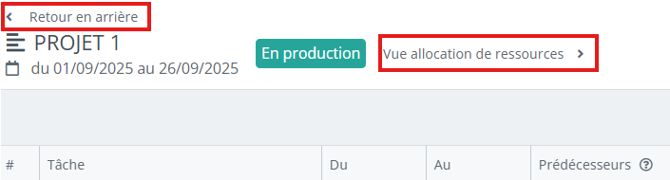
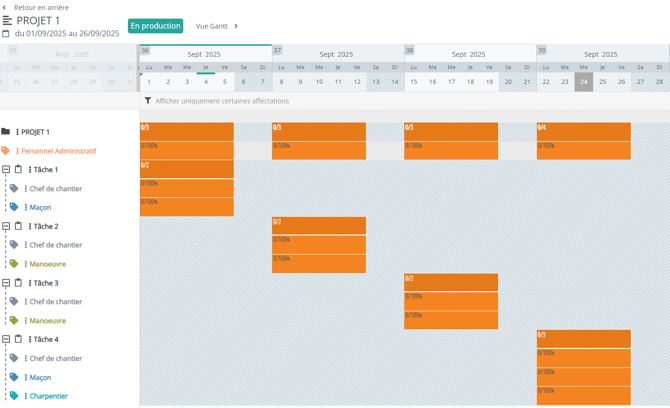
Pour revenir à votre planning des projets habituel, il faut cliquer sur "vue allocation des ressources" pour retourner au planning de votre projet sélectionné ou "retour en arrière" pour retourner au planning de tous les projets :