1- Qu'est ce que le Drag & Drop (glisser - déposer) ?
Le "Drag & Drop" (ou glisser - déposer en français) est une action qui permet de déplacer un élément d’un endroit à un autre à l’aide de la souris ou de redimensionner vos affectations.
2- Comment effectuer le Drag & Drop (glisser - déposer) depuis le planning du personnel ?
Ce mode "Drag & Drop" est différent du fonctionnement classique (coloriage -> menu -> action).
Si vous n'avez pas le "Drag & Drop", vous pouvez demander son activation en contactant support@crysalead.com
Les deux modes ("Drag & Drop" et fonctionnement classique) peuvent coexister si le mode "Drag & Drop" est activé.
En plaçant votre curseur sur la partie haute d'une affectation, vous êtes en mode "Drag & Drop" :
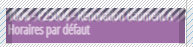
Un bandeau zébré apparaitra sur les jours pré-selectionnées.
En plaçant votre curseur sur la partie basse d'une affectation, vous êtes en mode "classique" et vous pouvez par exemple modifier une affectation en sélectionnant une période :
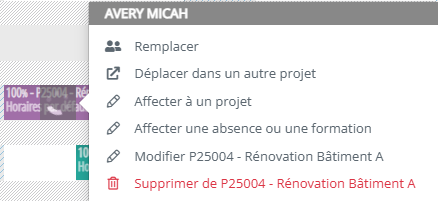
Le mode "Drag & Drop" permet un déplacement vertical d'une affectation d'un employé à un autre et un déplacement horizontal ou redimensionnement d'une affectation pour un même employé.
Exemples :
Déplacement vertical
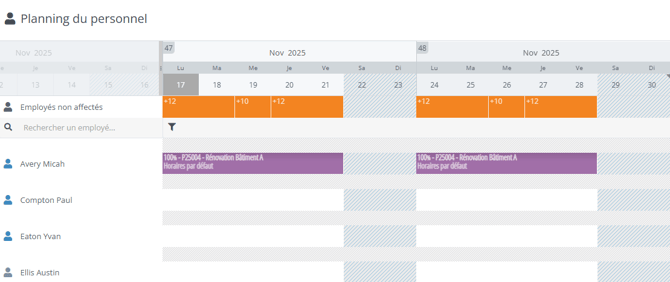
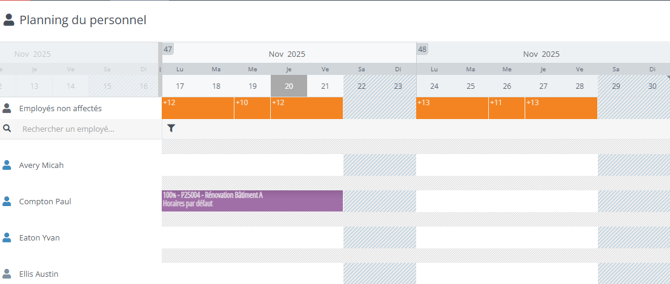
M AVERY est affecté au projet "P25004 - Rénovation Bâtiment A" du 17/11 au 21/11.
On peut cliquer sur le haut de l'affectation du lundi 17/11 et déplacer l'affectation vers M COMPTON. La sélection objet du "Drag & Drop" sera matérialisée par un bandeau zébré :
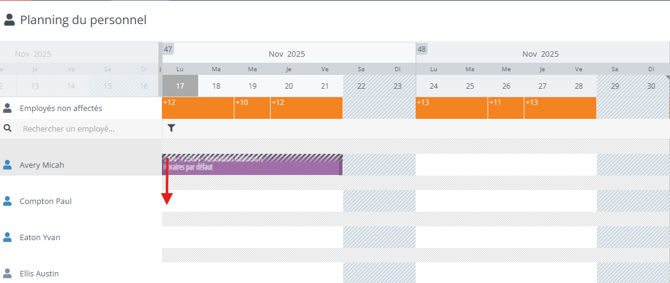
M AVERY n'est plus affecté au projet "P25004 - Rénovation Bâtiment A" du 17/11 au 21/11, c'est désormais M COMPTON qui est en affectation sur le projet "P25004 - Rénovation Bâtiment A" sur la même période :
Nota : Il est possible de déplacer une affectation d'un employé à un autre sur une autre semaine.
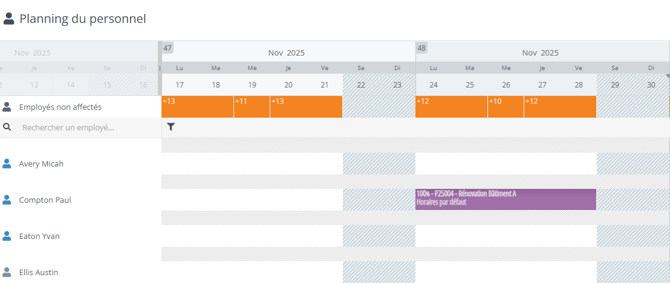
Par exemple, on peut décaler la semaine de M AVERY du 17/11 au 21/11 à M COMPTON sur une autre semaine comme celle du 24/11 au 28/11 :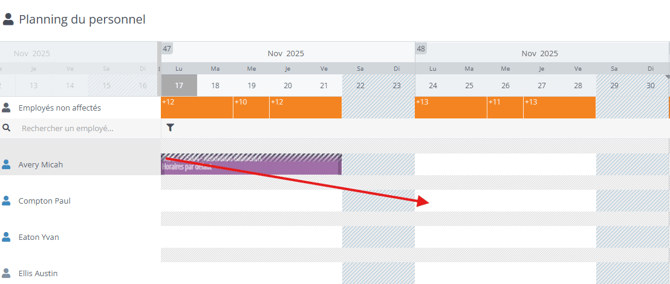
Important : Le mode "Drag & Drop" déplace toute la période à partir de la sélection du jour. La période est matérialisée par un bandeau zébré à la sélection.
Dans notre exemple, la période est du lundi 17/11 au 21/11 pour M AVERY. Si on clique sur le mercredi 19/11 pour le déplacement :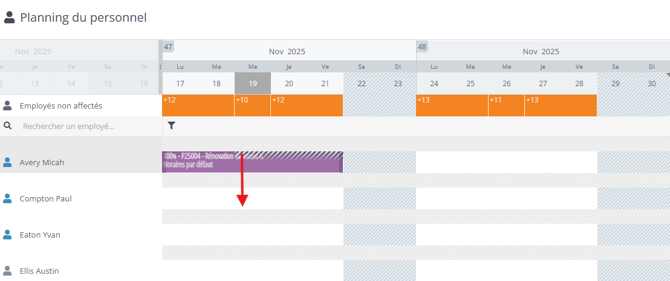
Cela ne va déplacer que les trois derniers jours et non pas la semaine entière :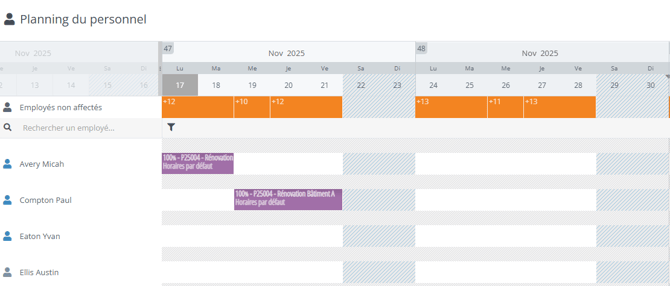
Pour déplacer la sélection entière, il faut commencer par le premier jour de la période.
Le déplacement peut se faire pour la même semaine, dans le passé ou dans le futur.
Déplacement horizontal
M AVERY est affecté au projet "P25004 - Rénovation Bâtiment A" du 17/11 au 21/11.
On peut cliquer sur le haut de l'affectation du lundi 17/11 et déplacer l'affectation vers le passé ou le futur exemple le 24/11 :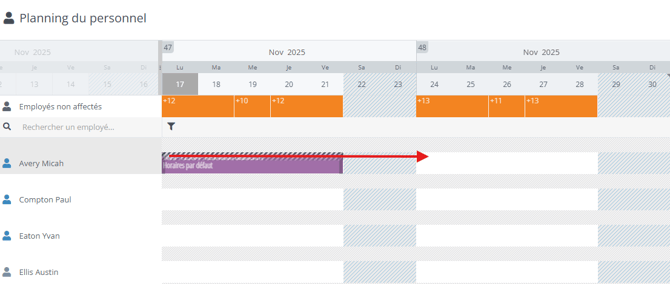
M AVERY n'est plus affecté au projet "P25004 - Rénovation Bâtiment A" du 17/11 au 21/11, il est désormais affecté sur le projet du 24/11 au 28/11 :
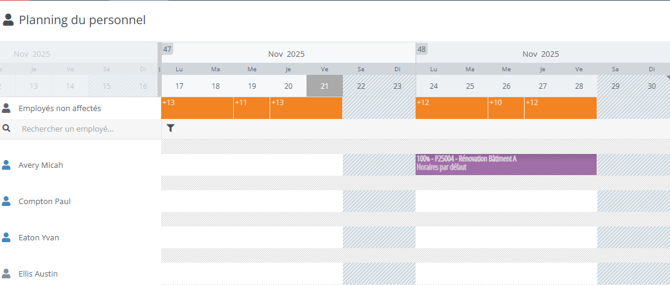
Important : Le mode "Drag & Drop" déplace toute la période à partir de la sélection du jour (bandeau zébré en sélection).
Dans notre exemple, la période est du lundi 17/11 au 21/11 pour M AVERY. Si on clique sur le mercredi 19/11 pour le déplacement :
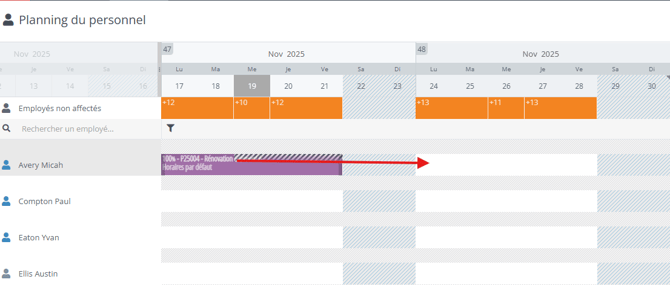
Cela ne va déplacer que les trois derniers jours et non pas la semaine entière :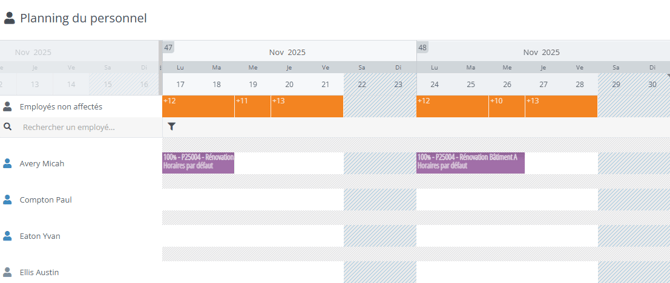
Pour déplacer la sélection entière, il faut commencer par le premier jour de la période.
Redimensionnement
M AVERY est affecté au projet "P25004 - Rénovation Bâtiment A" du 17/11 au 21/11.
On peut cliquer sur le début ou la fin de la période pour agrandir ou rétrécir la période. Exemple, on peut étirer l'affectation jusqu'au 28/11 :

M AVERY n'est plus affecté au projet "P25004 - Rénovation Bâtiment A" du 17/11 au 21/11 mais du 17/11 jusqu'au 28/11 :