
Comment accéder à vos pointages ?
Pour réaliser / vérifier vos pointages en tant qu'employé / intérimaire, vous devez vous rendre dans le menu "Espace Personnel > Mes pointages" :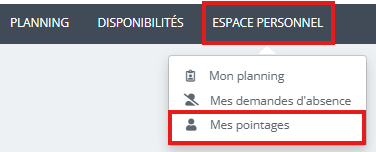
Les pointages sont préremplis en fonction de la planification des projets et du personnel.
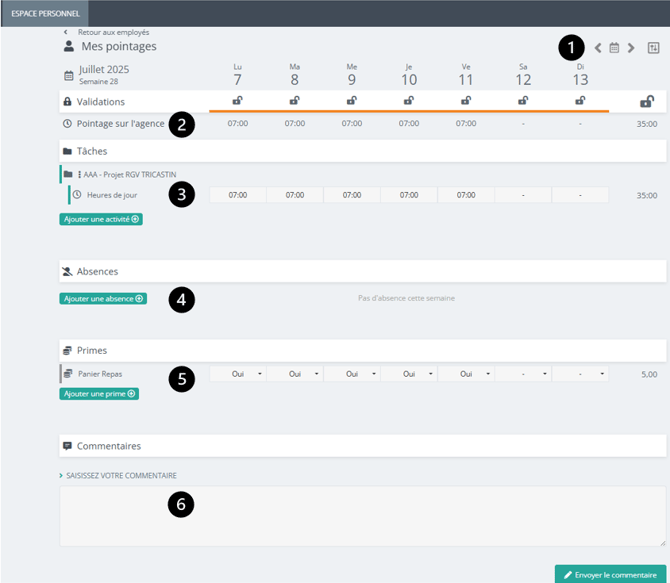
1 - Vous accédez directement à vos pointages de la semaine en cours. Vous pouvez modifier la période en utilisant 
2 - Visualisez le total de vos pointages préremplis.
3 - Visualisez le détail de vos pointages préremplis par activité.
4 - Visualisez la liste de vos absences sur la semaine.
5 - Visualisez la liste de vos primes (éléments variables).
6 - Retrouvez la liste de vos commentaires, ceux de votre manager et ceux de votre RH.
Comment modifier les pointages ?
Exemples :
1- J’ai travaillé 1h en plus. Cliquez dans le cadre de l’heure à modifier, ajoutez une heure. Un liseré orange est ajouté à la case. Ceci indique qu’une modification a été effectuée.
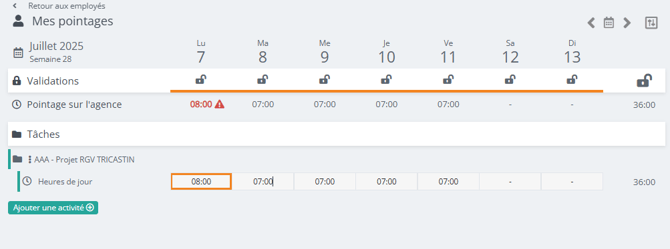
Si vous dépassez le prévisionnel horaire, une icône  apparaitra. Vous pouvez justifier ce dépassement dans la partie commentaire si nécessaire.
2 - J’ai travaillé une heure de moins sur le projet 1 et j’ai travaillé une heure sur le projet 2. Inscrivez 1h de moins sur le projet 1. Cliquez sur  puis cliquez sur «ajouter un projet» (si vous y avez accès), sélectionnez votre 2ème projet et ajoutez 1h en ventilant les heures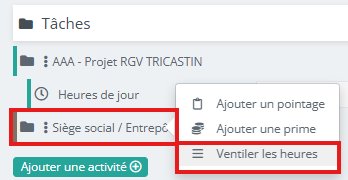

Comment modifier une prime ?
Exemples :
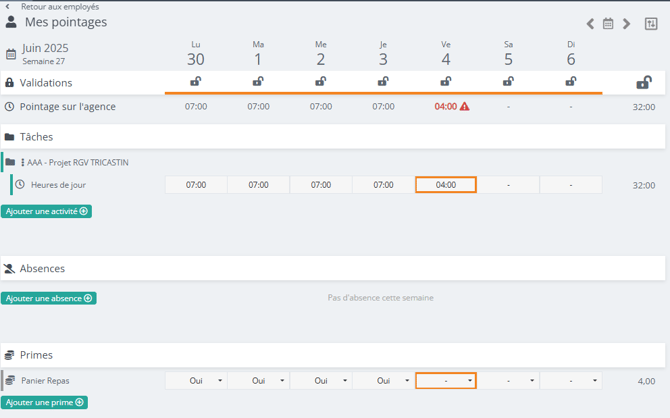
1- J’ai travaillé que 4h le Vendredi matin donc je dois enlever mon panier repas. Cliquez dans le cadre de la prime à modifier et changer la valeur. Un liseré orange est ajouté à la case. Ceci indique qu’une modification a été effectuée.
2 - J’ai dû utiliser mon véhicule personnel en déplacement le Vendredi. Cliquez sur  (si vous y avez accès), sélectionnez votre type de prime et saisissez la valeur correspondante (ici dans l'exemple kilomètre).
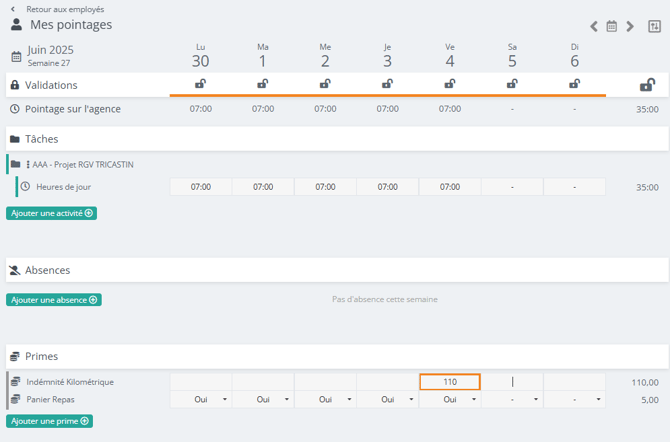
Vous pouvez justifier cette modification dans la partie commentaire si nécessaire.
Comment écrire un commentaire ?
La zone "commentaires" :
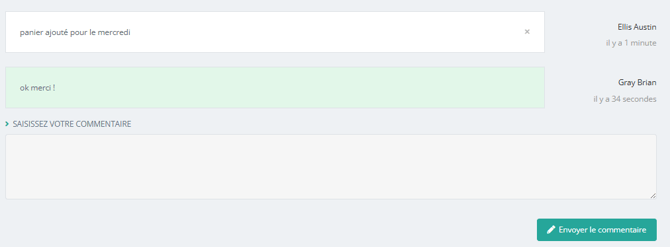
Utilisez cet espace pour communiquer avec votre Manager ou votre RH (saisir le commentaire puis faire "envoyer le commentaire"). Les commentaires sont listés par date et sont différenciés par couleur pour faciliter la lecture (vos commentaires en blanc et ceux de vos interlocuteurs en vert).
Nota : Vous pouvez supprimer votre commentaire via la croix à droite si nécessaire :

Comment valider vos pointages ?
Cliquez sur le/les cadenas. Ces derniers se ferment à chaque clic (un nouveau clic réouvre le cadenas).

Passez la souris sur le cadenas afin de voir qui les a validés :
Employé / intérimaire  Manager
  RH
RH 
Nota : Tant que votre manager ou votre RH n'ont pas validés vos pointages, vous pouvez déverrouiller celui-ci pour le modifier si nécessaire. Si votre manager ou votre RH ont verrouillés votre pointage, vous ne pouvez plus le modifier (voir la couleur des cadenas).